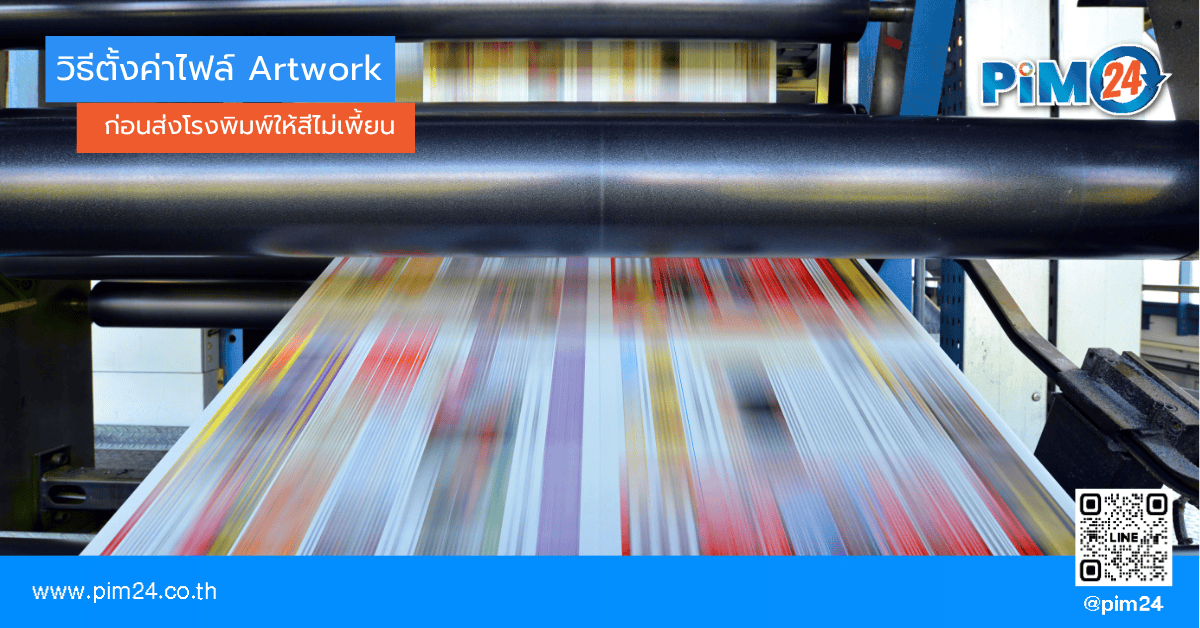
ปัญหาที่นักออกแบบและเจ้าของธุรกิจเจอบ่อยที่สุดหลังได้รับงานพิมพ์คืน คือ “สีที่ออกมาไม่ตรงกับที่เห็นในจอเลย” บางคนออกแบบสีแดงสด กลับได้สีอิฐ บางคนทำสีน้ำเงินสะอาด กลับกลายเป็นม่วงหม่น ปัญหาเหล่านี้ไม่ได้เกิดจากโรงพิมพ์ผิดพลาดเสมอไป แต่ส่วนใหญ่มักมีต้นเหตุมาจาก การตั้งค่าไฟล์ Artwork ที่ไม่ถูกต้องตั้งแต่ต้น
ในฐานะโรงพิมพ์ที่ผลิตอุปกรณ์ออกบูธและงานพิมพ์ครบวงจรมานานกว่า 10 ปี PIM24 เห็นไฟล์งานเข้ามาทุกวัน และเราสามารถบอกได้ทันทีว่าไฟล์ไหนพิมพ์ได้สวย ไฟล์ไหนจะมีปัญหา บทความนี้จึงรวบรวมทุกสิ่งที่ต้องรู้ก่อนส่งไฟล์มาให้ครบในที่เดียว
คำถามนี้ถามกันมากที่สุด และตอบได้ด้วยหลักการง่ายๆ คือ จอมอนิเตอร์ใช้ระบบสี RGB (Red, Green, Blue) ซึ่งเป็นการผสมแสง ทำให้สีสว่างและสดกว่าความเป็นจริง ในขณะที่ เครื่องพิมพ์ใช้ระบบสี CMYK (Cyan, Magenta, Yellow, Black) ซึ่งเป็นการผสมหมึก ขอบเขตของสีที่พิมพ์ได้จึงแคบกว่าสีที่จอแสดงผลได้มาก
เมื่อไฟล์ที่ออกแบบในโหมด RGB ถูกส่งเข้าเครื่องพิมพ์ ระบบจะแปลงสีโดยอัตโนมัติ ซึ่งผลลัพธ์ที่ได้มักไม่ตรงกับเจตนาของนักออกแบบ สีสดๆ อาจหมองลง สีสะท้อนแสงหรือ Neon ที่ดูสว่างบนจอจะหายไปทันที เพราะระบบหมึกพิมพ์ไม่สามารถจำลองความสว่างแบบแสงได้
สรุปสั้นๆ: ออกแบบใน RGB → พิมพ์ใน CMYK → สีเพี้ยนเกือบทุกครั้ง
นี่คือกฎข้อแรกและสำคัญที่สุด ก่อนจะวางองค์ประกอบใดๆ ลงในไฟล์งาน ให้ตั้งค่าโหมดสีเป็น CMYK ก่อนเสมอ
วิธีตั้งค่าใน Adobe Illustrator:
ไปที่ File → Document Color Mode → CMYK Color
วิธีตั้งค่าใน Adobe Photoshop:
ไปที่ Image → Mode → CMYK Color
วิธีตั้งค่าใน Adobe InDesign:
เมื่อสร้างไฟล์ใหม่ ที่ Color Space เลือก CMYK
หากไฟล์ที่ทำอยู่เป็น RGB อยู่แล้ว ให้ Convert เป็น CMYK และตรวจสอบสีทุกจุดอีกครั้ง โดยเฉพาะจุดที่ใช้สีสด เช่น สีแดงสะท้อนแสง, สีน้ำเงินสด, หรือสีเขียวสะท้อนแสง ซึ่งมักต้องปรับค่าสีใหม่หลังแปลงโหมด
เคล็ดลับจากทีม PIM24: ค่าสีที่นิยมใช้สำหรับงานพิมพ์ที่ออกมาสวยที่สุด เช่น สีดำตัวหนังสือควรเป็น C0 M0 Y0 K100 (Black บริสุทธิ์) แต่สีดำพื้นที่ใหญ่ให้ใช้ Rich Black คือ C60 M40 Y40 K100 เพื่อให้ดำสนิทขึ้น
Resolution หรือความละเอียดของภาพ คือจำนวน Pixel ต่อนิ้ว (PPI/DPI) ยิ่งมากยิ่งคมชัด แต่ก็ทำให้ไฟล์ใหญ่ขึ้นด้วย
มาตรฐาน Resolution ที่ PIM24 แนะนำ:
| ประเภทงาน | Resolution ที่แนะนำ |
|---|---|
| งานพิมพ์ขนาดเล็ก (นามบัตร, สติ๊กเกอร์, โบรชัวร์) | 300 DPI |
| งานพิมพ์ขนาดกลาง (โรลอัพ, สแตนดี้, X-Stand) | 150-200 DPI |
| งานพิมพ์ขนาดใหญ่ (แบคดรอป, Banner ป้าย) | 72-100 DPI |
| งานพิมพ์ผ้า (Backdrop ผ้า, Beach Flag, J-Flag) | 100-150 DPI |
หลักการง่ายๆ คือ ยิ่งขนาดงานใหญ่ คนยิ่งดูจากระยะไกล Resolution ที่ต้องการจึงต่ำลงได้ แต่หากส่งงาน Resolution ต่ำเกินไปสำหรับงานขนาดเล็กอย่างนามบัตร ภาพจะแตกและขอบตัวอักษรจะหยักเห็นชัดเจน
ข้อผิดพลาดที่พบบ่อย: ออกแบบในไฟล์ขนาดเล็กแล้วย่อขนาดลงเพื่อส่ง แต่ลืมตรวจสอบว่า Resolution จริงๆ ของภาพที่วางไว้ในงานคือเท่าไร ควรตรวจสอบ Image Resolution ของทุกภาพใน Document โดยตรง ไม่ใช่ดูจากขนาดไฟล์
Bleed คือพื้นที่เผื่อตัดที่ต้องขยายเกินขอบงานออกไปทุกด้าน เพื่อป้องกันไม่ให้เกิดขอบขาวหลังตัด
เวลาที่เครื่องตัดทำงาน จะมีค่าความคลาดเคลื่อนเล็กน้อยเสมอ หากออกแบบสีหรือภาพชิดขอบพอดี โอกาสที่จะเกิดขอบขาวบางๆ หลังตัดมีสูงมาก Bleed จึงเป็นพื้นที่กันชนที่ช่วยให้งานพิมพ์สวยเสมอแม้การตัดจะเคลื่อนไปเล็กน้อย
ค่า Bleed มาตรฐาน:
วิธีตั้งค่า Bleed ใน Illustrator: Document Setup → Bleed → ใส่ค่า 3 มม.
สิ่งสำคัญคืออย่าวางข้อความหรือ Logo ที่สำคัญใกล้ขอบมากเกินไป ควรมีระยะห่างจากขอบตัดอย่างน้อย 5 มม. เสมอ เพื่อป้องกันข้อความถูกตัดหาย
ปัญหาที่โรงพิมพ์เจอบ่อยมากคือ ไฟล์ที่เปิดแล้ว Font เปลี่ยนรูปร่าง หรือ Software แจ้งว่าหา Font ไม่เจอ เพราะคอมพิวเตอร์ที่โรงพิมพ์ไม่ได้ติดตั้ง Font เดียวกับที่ออกแบบ ผลที่ตามมาคือตัวอักษรเปลี่ยนเป็น Font สำรอง หรือบางตัวหายไปเลย
วิธีแก้ปัญหา: ทำ Outline Font ก่อนส่งไฟล์ทุกครั้ง
วิธี Outline Font ใน Adobe Illustrator:
Select All (Ctrl+A) → Type → Create Outlines (Ctrl+Shift+O)
เมื่อ Outline แล้ว ตัวอักษรจะกลายเป็น Path หรือรูปทรงแทน ซึ่งจะแสดงผลเหมือนกัน 100% ในทุกเครื่อง ไม่ว่าจะมี Font ติดตั้งหรือไม่
ข้อควรระวัง: หลังจาก Outline Font แล้วจะแก้ไขข้อความไม่ได้อีก จึงควรบันทึกไฟล์ต้นฉบับที่ยังมี Font ไว้แยกต่างหาก แล้วบันทึกไฟล์ที่ Outline แล้วเป็นชื่อใหม่
Spot Color เช่น Pantone จะไม่พิมพ์ตรงตามค่าหากเครื่องพิมพ์ที่ใช้เป็นระบบ 4 สี CMYK ทางออกคือแปลง Spot Color ทุกจุดให้เป็น Process Color (CMYK) ก่อนส่งไฟล์ โดยดูค่า CMYK ที่ใกล้เคียงที่สุดจาก Pantone Color Chart หรือใช้ฟังก์ชัน Edit Colors → Convert to CMYK ใน Illustrator
Overprint คือการตั้งค่าให้วัตถุที่ซ้อนกัน พิมพ์ทับกันแทนที่จะทำ Knockout ปกติ ค่า Overprint ที่ตั้งผิดจะทำให้สีผิดเพี้ยนอย่างมาก โดยเฉพาะข้อความสีขาว หากตั้ง Overprint โดยไม่ตั้งใจ ข้อความสีขาวจะหายไปในงานพิมพ์จริง
วิธีตรวจสอบ Overprint: ใน Illustrator ไปที่ View → Overprint Preview เพื่อดูตัวอย่างว่าสีจะออกมาเป็นอย่างไรจริงๆ
รูปแบบไฟล์ที่เหมาะสมสำหรับงานพิมพ์มีดังนี้
PDF (แนะนำที่สุด): เป็นรูปแบบที่ดีที่สุดสำหรับงานพิมพ์ เพราะรวม Font, ภาพ, และข้อมูลสี ไว้ในไฟล์เดียว และพิมพ์ได้ตรงมากที่สุด
การ Export PDF ที่ถูกต้องจาก Illustrator ควรเลือก Preset: PDF/X-1a หรือ PDF/X-4 และเปิดตัวเลือก Preserve Illustrator Editing Capabilities ไว้ด้วยหากต้องการแก้ไขภายหลัง
AI (Adobe Illustrator): ส่งได้ แต่โรงพิมพ์ต้องมี Illustrator Version เดียวกัน ควร Save as Version เก่าลงมาเพื่อความปลอดภัย
EPS: ใช้ได้ดีสำหรับโลโก้หรือกราฟิก แต่ไม่แนะนำสำหรับงานที่มีภาพถ่าย
TIFF: เหมาะสำหรับไฟล์ภาพ Raster ความละเอียดสูง แต่ไฟล์จะมีขนาดใหญ่มาก
รูปแบบที่ไม่ควรส่งงานพิมพ์: JPEG (มีการบีบอัดที่ทำให้คุณภาพลด), PNG (ดีสำหรับหน้าจอแต่ไม่เหมาะงานพิมพ์ความละเอียดสูง), GIF (ใช้สีได้จำกัดมาก)
✅ โหมดสีตั้งเป็น CMYK แล้ว
✅ Resolution อยู่ที่ 300 DPI สำหรับงานเล็ก หรือ 100-150 DPI สำหรับงานใหญ่
✅ ใส่ Bleed ทุกด้านแล้ว (3 มม. สำหรับงานทั่วไป)
✅ ข้อความ และ Logo สำคัญไม่ชิดขอบตัดเกินไป
✅ Outline Font ทุกตัวแล้ว
✅ ไม่มี Spot Color ที่ยังไม่ได้แปลงเป็น CMYK
✅ ตรวจสอบ Overprint Preview แล้ว ไม่มีสีหาย
✅ บันทึกเป็น PDF หรือรูปแบบที่โรงพิมพ์ต้องการ
✅ ตรวจสอบขนาดไฟล์ตรงกับขนาดงานพิมพ์จริง
Q: ถ้าออกแบบ RGB แล้วจะแก้เป็น CMYK ทีหลังได้ไหม?
A: แก้ได้ แต่ต้องตรวจสอบสีทุกจุดใหม่อีกครั้ง เพราะสีบางจุดจะเปลี่ยนไปหลัง Convert โดยเฉพาะสีสด ควรปรับค่า CMYK ด้วยตนเองแทนที่จะปล่อยให้ระบบแปลงอัตโนมัติ
Q: ส่งไฟล์ JPG ไปได้ไหม?
A: สำหรับงานที่ต้องการคุณภาพสูงไม่แนะนำ เพราะ JPG มีการบีบอัดข้อมูลที่ทำให้เกิด Artifact หรือรอยเบลอในงานพิมพ์ ควรส่ง PDF หรือ AI แทน
Q: ไม่มี Adobe Illustrator ทำอย่างไร?
A: ใช้ Canva Pro (Export PDF ได้) หรือ Affinity Designer ซึ่งรองรับ CMYK และ Bleed เช่นกัน แต่ควรแจ้งโรงพิมพ์ด้วยว่าใช้โปรแกรมอะไร
Q: ขนาดไฟล์ใหญ่เกินส่งอีเมลได้ไหม?
A: หากไฟล์ใหญ่เกิน 25 MB ให้ใช้ Google Drive, WeTransfer, หรือ Dropbox แล้วส่ง Link มาแทน อย่า Compress ไฟล์ภาพเพื่อลดขนาดเพราะจะทำให้คุณภาพลด
Q: โรงพิมพ์ต้องการ Template ไหม?
A: โรงพิมพ์ที่มีมาตรฐานส่วนใหญ่มี Template หรือ Artwork Guide ให้ดาวน์โหลด ควรขอ Template ก่อนออกแบบเสมอเพื่อให้ขนาดและ Bleed ตรงมาตรฐาน
จากประสบการณ์รับไฟล์งานพิมพ์นับหมื่นชิ้นของ PIM24 เราพบว่างานพิมพ์ที่ออกมาไม่สวยส่วนใหญ่เกิดจากไฟล์ที่ตั้งค่าไม่ถูกต้องตั้งแต่ต้น ไม่ใช่ความผิดพลาดของกระบวนการพิมพ์ การลงทุนเวลาตรวจสอบไฟล์ 5-10 นาทีก่อนส่ง จะช่วยประหยัดเวลาและค่าใช้จ่ายในการพิมพ์ซ้ำได้มหาศาล
CMYK, Resolution, Bleed, Outline Font — จำ 4 ข้อนี้ให้ขึ้นใจ แค่นี้ปัญหาสีเพี้ยนและงานพิมพ์ไม่ตรงแบบจะลดลงได้มากกว่า 90%
หากมีข้อสงสัยเกี่ยวกับการเตรียมไฟล์ หรือต้องการให้ทีมงาน PIM24 ช่วยตรวจสอบไฟล์ก่อนพิมพ์ สามารถติดต่อเราได้ตลอด 24 ชั่วโมงที่ Line: @pim24 หรือโทร 081-247-3560 ทีมงานของเราพร้อมช่วยให้งานพิมพ์ออกมาสวยตรงตามที่คุณต้องการทุกชิ้น
โรงพิมพ์อุปกรณ์ออกบูธ งานพิมพ์ผ้า งานพิมพ์ Inkjet งานพิมพ์ Digital Offset งานพิมพ์ Offset กล่องแพ็คเกจจิ้ง สั่งผลิตจำนวนมาก ราคาพิเศษ เพื่อใช้ในงานการตลาดการขายและโฆษณาแบบครบวงจร
ผู้ผลิตและจัดจำหน่ายอุปกรณ์ออกบูธคุณภาพ เช่น การทำ แบคดรอปผ้า (backdrop ผ้า), โรลอัพผ้า (roll up), กล่องไฟผ้า (fabric lightbox), เคาน์เตอร์ผ้า (fabric counter), ธงญี่ปุ่น (J-Flag), กล่องลูกฟูก, ฉลากสินค้า, กล่องแพ็คเกจจิ้ง ครบวงจรราคาดีที่สุด ผลิตเร็ว ราคาถูก ส่งรวดเร็ว คุณภาพมาตรฐานระดับสากล
สนใจสอบถามสินค้า >>> https://lin.ee/5CenwJj
 โทร. ติดต่อฝ่ายขาย
081-247-3560 (Sale ใหม่)
081-247-3564 (Sale มด)
081-247-3565 (sale ตั้ม)
081-247-3562 (sale กานต์)