เคยเจอไหม ออกแบบงานในจอสวยมาก สีสด สีครบ แต่พอได้งานพิมพ์กลับมา สีแดงที่วางไว้กลายเป็นอิฐเผา โลโก้สีน้ำเงินสะอาดพลิกเป็นม่วงหม่น หรือตัวหนังสือที่ขอบชิ้นงานหายไปเพราะถูกตัดตก ปัญหาเหล่านี้ไม่ได้เกิดจากโรงพิมพ์ทำงานผิด แต่ส่วนใหญ่มีต้นตอมาจากการ ตั้งค่าไฟล์ Artwork ไม่ถูกต้องตั้งแต่ต้น
ในฐานะโรงพิมพ์อุปกรณ์ออกบูธครบวงจรที่ทำงานร่วมกับ SME และองค์กรชั้นนำมากกว่า 16 ปี PIM24 เห็นไฟล์งานเข้ามาทุกวัน ทั้งไฟล์ที่พิมพ์ออกมาสวยงามไม่ต้องแก้อะไร และไฟล์ที่ต้องโทรกลับหาลูกค้าเพื่อขอส่งใหม่ บทความนี้รวบรวมทุกสิ่งที่ทีม Prepress ของเราตรวจสอบจริงก่อนส่งงานเข้าเครื่องพิมพ์ นำมาเรียบเรียงให้ทุกคนทำตามได้ทันที
⚠️ ก่อนอื่น ทำความเข้าใจก่อน: ปัญหาสีเพี้ยนที่เจอบ่อยที่สุดคือการออกแบบในโหมด RGB แล้วส่งไฟล์ให้โรงพิมพ์โดยไม่แปลงเป็น CMYK จอมอนิเตอร์แสดงสีด้วย “แสง” แต่งานพิมพ์สร้างสีด้วย “หมึก” ขอบเขตสีสองระบบนี้ไม่เท่ากัน และระบบแปลงอัตโนมัติของโรงพิมพ์ก็ไม่สามารถรับประกันผลลัพธ์ได้เสมอ
กฎข้อแรกของงานพิมพ์: ออกแบบใน CMYK ตั้งแต่ต้น ไม่ใช่แปลงทีหลัง การแปลงจาก RGB มาเป็น CMYK ทีหลังมักทำให้สีบางเฉดที่หน้าจอแสดงได้ดี เช่น สีฟ้าสด หรือสีเขียวไฟนีออน ซีดลงหรือหมองทันที เพราะสีเหล่านั้นอยู่นอกขอบเขต (Gamut) ของหมึก CMYK
| โปรแกรม | วิธีตั้งค่า CMYK |
|---|---|
| Adobe Illustrator | File → Document Color Mode → CMYK Color |
| Adobe Photoshop | Image → Mode → CMYK Color |
| Adobe InDesign | ตอนสร้างไฟล์ใหม่ → Color Space → CMYK |
| Canva / Figma | ไม่รองรับ CMYK แบบเนทีฟ — ควรส่งงานให้ทีม Prepress ตรวจสอบก่อนพิมพ์ทุกครั้ง |
💡 เทคนิคจาก PIM24: ถ้าต้องการให้สีดำของตัวหนังสือดูดำสนิท ไม่ใช่เทาอ่อน ให้ตั้งสีดำที่ C:40 M:0 Y:0 K:100 สำหรับตัวอักษรขนาดใหญ่หรืออยู่บนพื้นสี ส่วนตัวอักษรขนาดเล็กควรใช้ K:100 เพียงอย่างเดียว เพื่อป้องกันปัญหาสี Misregister
จอมอนิเตอร์มักแสดงภาพที่ Resolution 72–96 PPI ซึ่งเพียงพอสำหรับการดูบนหน้าจอ แต่งานพิมพ์ต้องการรายละเอียดที่มากกว่านั้นมาก ภาพที่ดูคมชัดในจออาจออกมาเบลอหรือแตกพิกเซลเมื่อพิมพ์บนกระดาษหรือผ้า ถ้า Resolution ต่ำกว่ามาตรฐาน
| ประเภทงาน | Resolution ขั้นต่ำ | แนะนำ |
|---|---|---|
| นามบัตร / สติกเกอร์ / ฉลาก | 300 DPI | 300–350 DPI |
| โบรชัวร์ / แผ่นพับ / กล่องแพ็คเกจจิ้ง | 300 DPI | 300 DPI |
| โรลอัพ / X-Stand / สแตนดี้ | 150 DPI | 200–300 DPI |
| แบคดรอปผ้า / Banner ขนาดใหญ่ (2 ม. ขึ้นไป) | 100–150 DPI | 150 DPI |
| ป้ายกล่องไฟผ้า / Fabric Lightbox | 150 DPI | 200 DPI |
⚠️ ข้อผิดพลาดที่เจอบ่อย: การนำภาพจาก Google หรือ Social Media มาใช้ในงานพิมพ์ ภาพเหล่านั้นมักมี Resolution เพียง 72–96 DPI ซึ่งต่ำเกินไปสำหรับงานพิมพ์ทุกประเภท วิธีตรวจสอบใน Illustrator: ไปที่ Window → Links แล้วดูค่า PPI ของภาพแต่ละชิ้น
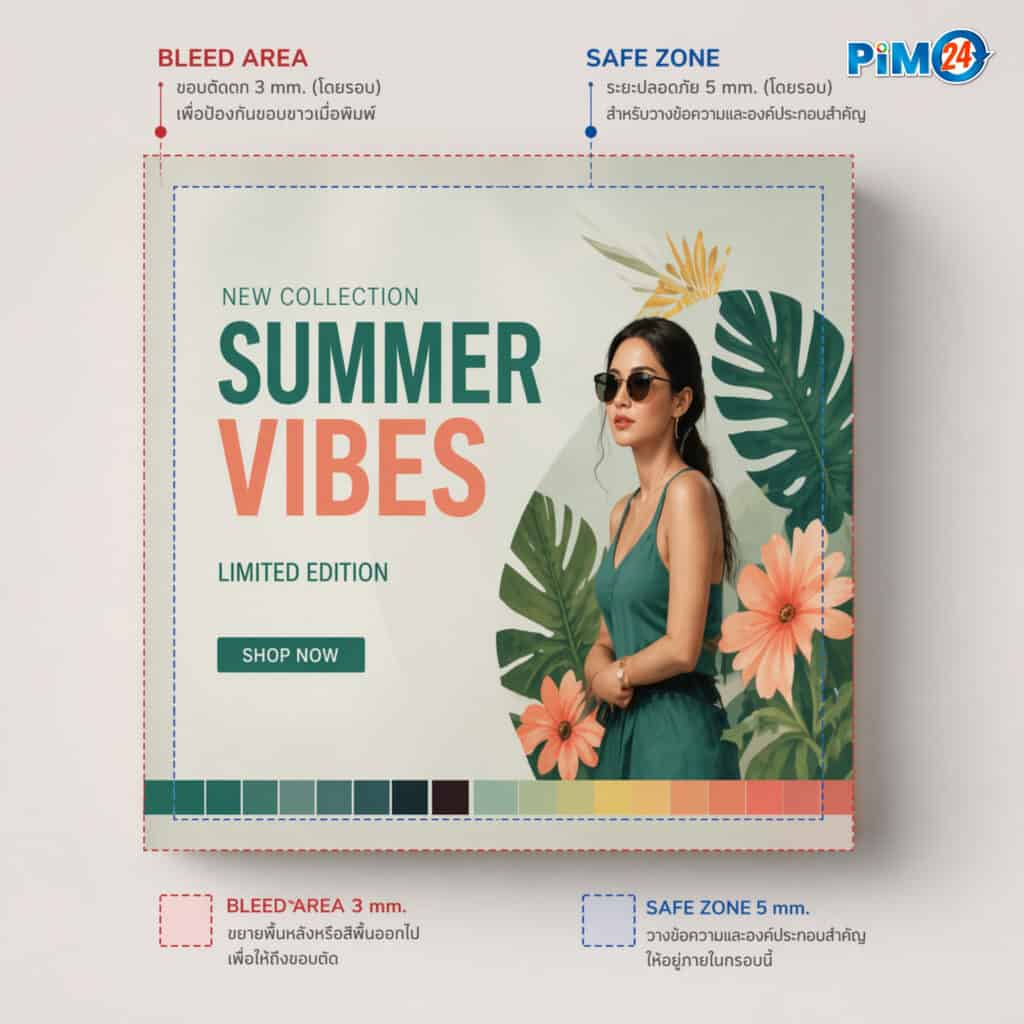
Bleed Area และ Safe Zone
กระบวนการตัดกระดาษในโรงพิมพ์มีความคลาดเคลื่อนสูงสุด 1–3 มิลลิเมตร ถ้าไม่เผื่อ Bleed ไว้ ขอบงานจะปรากฏขอบขาวหรือขอบสีพื้นหลังของกระดาษทันที ซึ่งทำลายความสวยงามของงานทันที
งานพิมพ์ขนาดเล็กถึงกลาง (นามบัตร, โบรชัวร์, ฉลาก, กล่อง) ตั้ง Bleed 3 มม. ทุกด้าน ส่วนงานพิมพ์ขนาดใหญ่ (Backdrop, Banner, ผ้าคลุมโต๊ะ) ควรเผื่อ 5–10 มม. เพื่อรองรับความคลาดเคลื่อนจากการตัด
นอกจาก Bleed แล้ว ยังต้องกำหนด Safe Zone ด้วย นั่นคือระยะห่างจากขอบงานเข้ามาข้างใน ควรวางข้อความ โลโก้ และองค์ประกอบสำคัญให้ห่างจากขอบตัดอย่างน้อย 5 มม. เพื่อป้องกันข้อความถูกตัดหายในกรณีที่การตัดคลาดเคลื่อน
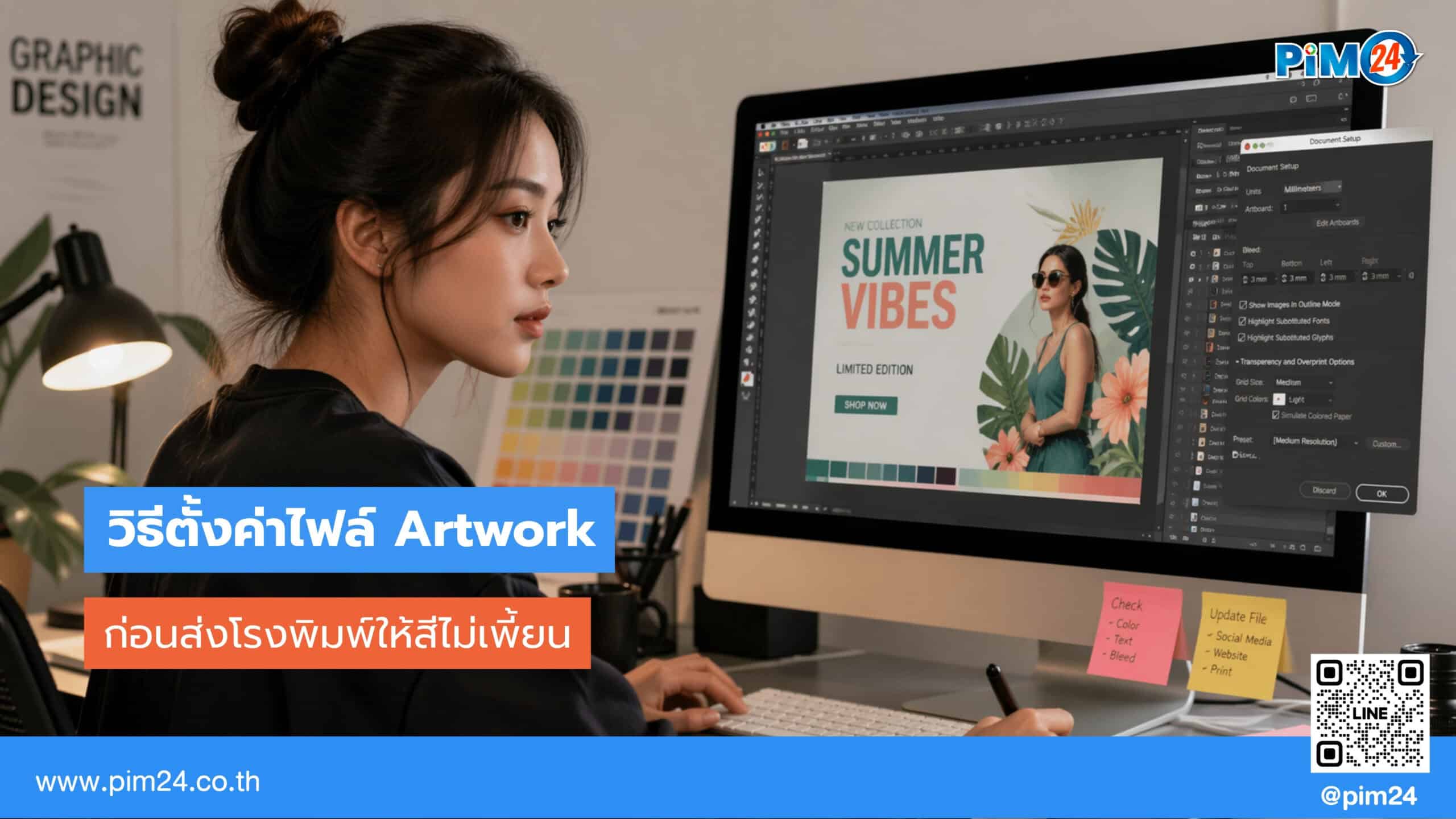
ไปที่ File → Document Setup → Bleed แล้วใส่ค่า 3 mm ทุกด้าน จากนั้นตรวจดูว่าสีพื้นหลังหรือรูปภาพขยายออกไปถึงเส้น Bleed (เส้นสีแดง) ทุกด้านแล้ว
ปัญหาที่ทีม Prepress ของ PIM24 เจอบ่อยที่สุดคืออีกอันคือ Font หาย เปิดไฟล์งานที่ลูกค้าส่งมา แล้วโปรแกรมแจ้งว่าหา Font ไม่เจอ ตัวอักษรที่ออกแบบมาอย่างละเอียดถูกแทนที่ด้วย Font สำรองที่ระบบเลือกให้ ผลคือต้องโทรกลับหาลูกค้า เสียเวลาทั้งสองฝ่าย และงานล่าช้า
วิธีแก้ที่ง่ายและเด็ดขาดที่สุดคือการทำ Create Outlines ก่อนส่งไฟล์ทุกครั้ง
เลือกข้อความทั้งหมดด้วย Ctrl+A (หรือ Cmd+A บน Mac) จากนั้นไปที่ Type → Create Outlines หรือกด Shift+Ctrl+O ตัวอักษรจะกลายเป็น Vector Object ที่ไม่ขึ้นกับ Font ใดๆ อีกต่อไป
⚠️ ข้อควรระวัง: หลังจาก Create Outlines แล้วจะแก้ไขข้อความไม่ได้อีก ควรเซฟไฟล์ต้นฉบับไว้ก่อน แล้วค่อย Save As เป็นไฟล์ใหม่สำหรับส่งโรงพิมพ์
ไฟล์ .AI ที่วางรูปภาพโดยการ Link จากโฟลเดอร์อื่น เมื่อส่งไฟล์มาที่โรงพิมพ์โดยไม่ส่งรูปประกอบมาด้วย โปรแกรมจะแสดงกรอบว่างแทนรูปจริง งานพิมพ์ออกมาไม่มีภาพ วิธีแก้คือ Embed รูปทุกชิ้นเข้าไปในไฟล์ก่อนส่ง
วิธีตรวจสอบใน Illustrator: Window → Links ถ้ารูปใดมีไอคอนโซ่ (Link) แสดงว่ายังไม่ได้ Embed ให้คลิกขวาที่รูปนั้น แล้วเลือก Embed Image หรือตอน Save As ให้ติ๊กออปชัน Include Linked Files
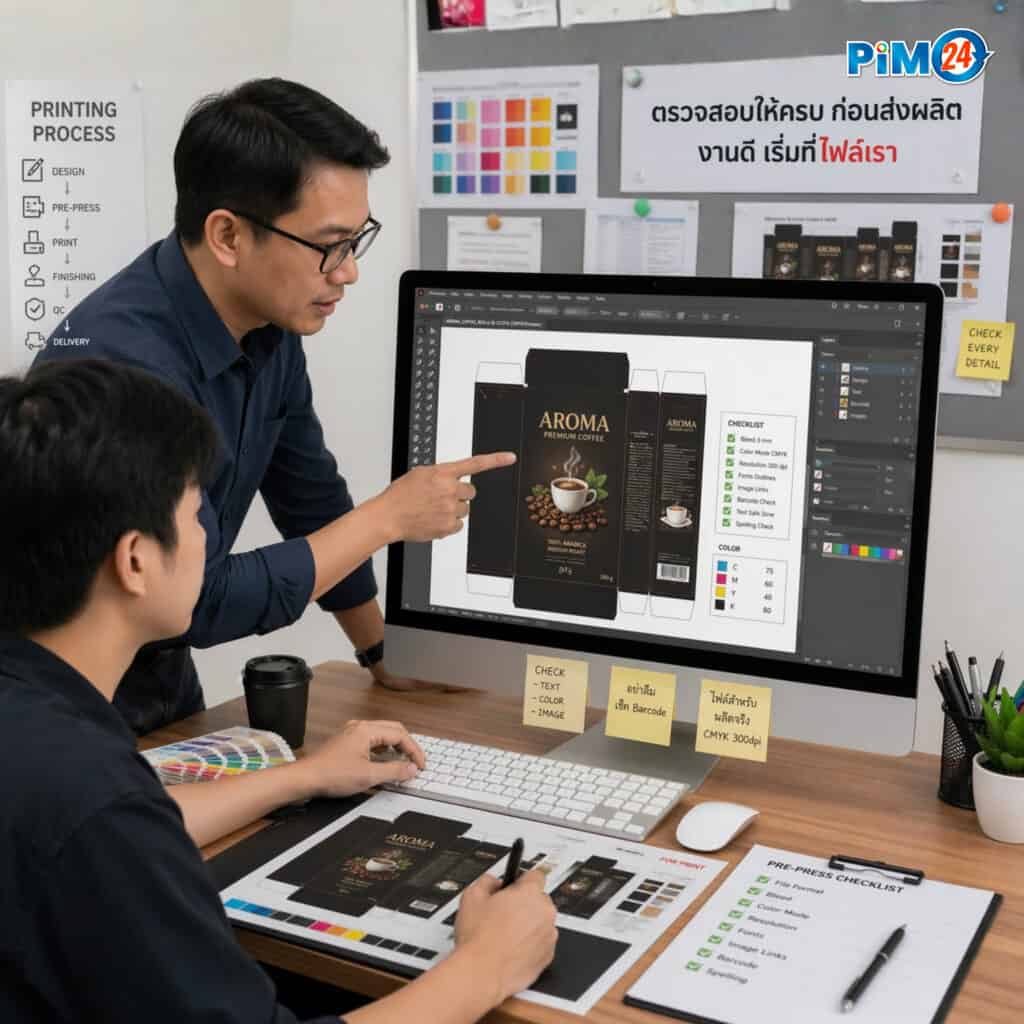
ตรวจสอบความถูกต้องของไฟล์งานก่อนส่งผลิตจริง เช็กสี CMYK, Bleed, ฟอนต์ และความละเอียดให้ครบ เพื่อให้งานพิมพ์ออกมาตรงแบบ ไม่มีสีเพี้ยน ไม่มีพลาด
รูปแบบไฟล์ที่ส่งโรงพิมพ์มีผลต่อคุณภาพงานพิมพ์โดยตรง แต่ละสกุลมีข้อดีและข้อจำกัดต่างกัน
| สกุลไฟล์ | เหมาะสำหรับ | ข้อควรระวัง |
|---|---|---|
| PDF/X-1a | งานพิมพ์ออฟเซตทุกประเภท ปลอดภัยที่สุด | Flatten Transparency แล้ว แก้ไขยาก |
| PDF/X-4 | งานที่มี Transparency หรือ Layer ซับซ้อน | โรงพิมพ์บางแห่งรองรับ PDF/X-1a เท่านั้น |
| .AI (Illustrator) | งานที่อาจต้องแก้ไขขนาดหรือ Layout | ต้อง Include Linked Files และ Create Outlines |
| .TIFF 300 DPI | งานภาพถ่ายที่ไม่มีข้อความ | ขนาดไฟล์ใหญ่มาก |
| .JPG / .PNG | ไม่แนะนำสำหรับงานพิมพ์มืออาชีพ | การบีบอัดทำให้คุณภาพลดลง ขอบไม่คม |
สำหรับงานอุปกรณ์ออกบูธอย่าง Backdrop ผ้า, Fabric Lightbox หรือโรลอัพ ทีม PIM24 แนะนำให้ส่งเป็น PDF/X-1a ที่ Embed Font และรูปภาพครบ พร้อมใส่ Bleed 3–5 มม. เพื่อให้กระบวนการ Prepress เป็นไปอย่างราบรื่นและงานออกมาตรงแบบที่สุด
Q: ทำไมสีงานพิมพ์ถึงไม่ตรงกับในจอ?
เพราะจอมอนิเตอร์แสดงสีในโหมด RGB (แสง) ส่วนโรงพิมพ์ใช้หมึก CMYK (สี 4 สี) ซึ่งขอบเขตสีแตกต่างกัน ถ้าส่งไฟล์ RGB ไปพิมพ์โดยไม่แปลง ระบบจะแปลงสีอัตโนมัติและอาจเพี้ยนได้ วิธีแก้คือตั้งค่าโหมดสีเป็น CMYK ก่อนเริ่มออกแบบทุกครั้ง
Q: Bleed คืออะไร ต้องตั้งค่าเท่าไหร่?
Bleed คือพื้นที่สีหรือภาพที่เผื่อเกินขอบงานออกไป เพื่อป้องกันขอบขาวเมื่อตัดกระดาษมีความคลาดเคลื่อน สำหรับงานพิมพ์ทั่วไปตั้ง Bleed ที่ 3 มม. ทุกด้าน ส่วนงานพิมพ์ขนาดใหญ่อย่าง Backdrop หรือ Banner ควรเผื่อ 5–10 มม.
Q: ต้องใช้ Resolution เท่าไหร่สำหรับงานพิมพ์?
งานพิมพ์คุณภาพสูงอย่าง นามบัตร หรือ กล่องแพ็คเกจจิ้ง ต้องใช้ Resolution ขั้นต่ำ 300 DPI งานพิมพ์ขนาดใหญ่อย่าง Backdrop ผ้าหรือโรลอัพขนาด 2 เมตรขึ้นไป สามารถใช้ 150 DPI ได้ เพราะระยะมองของผู้ชมไกลกว่า
Q: Outline Font คืออะไร ทำไมต้องทำก่อนส่งโรงพิมพ์?
Outline Font คือการแปลง Font ให้เป็น Vector Object เพื่อป้องกันปัญหา Font หาย หรือแสดงผลผิดเพี้ยนเมื่อโรงพิมพ์เปิดไฟล์บนเครื่องที่ไม่มี Font นั้น ทำได้ใน Illustrator โดยเลือกข้อความทั้งหมด แล้วไปที่ Type → Create Outlines
Q: ควรส่งไฟล์นามสกุลอะไรให้โรงพิมพ์?
ไฟล์ที่แนะนำคือ PDF/X-1a หรือ .AI พร้อม Include Linked Files หลีกเลี่ยงการส่งเป็น .PNG หรือ .JPG คุณภาพต่ำ เพราะการบีบอัดจะทำให้งานพิมพ์ไม่คมชัด
Q: ออกแบบใน Canva แล้วส่งโรงพิมพ์ได้เลยไหม?
Canva ไม่รองรับ CMYK แบบเต็มรูปแบบ และการ Export PDF จาก Canva อาจมีปัญหาเรื่องสีและ Bleed ถ้าจำเป็นต้องใช้ Canva แนะนำให้แจ้งทีม PIM24 ก่อน เราจะช่วยตรวจสอบและปรับแต่งไฟล์ให้พร้อมพิมพ์
จากประสบการณ์รับไฟล์งานพิมพ์นับหมื่นชิ้นตลอด 16 ปีที่ผ่านมา ทีม PIM24 สรุปได้ชัดเจนว่างานพิมพ์ที่ออกมาไม่สวย ส่วนใหญ่ไม่ใช่ความผิดพลาดของกระบวนการพิมพ์ แต่เกิดจากไฟล์ที่ตั้งค่าผิดตั้งแต่ต้น การลงทุนเวลา 5–10 นาทีตรวจสอบ Checklist ข้างต้นก่อนส่งไฟล์ทุกครั้ง จะช่วยประหยัดเวลาและค่าใช้จ่ายในการพิมพ์ซ้ำได้มาก
จำไว้ 5 คำสำคัญ: CMYK → 300 DPI → Bleed 3 มม. → Outline Font → PDF/X-1a แค่นี้ปัญหาสีเพี้ยนและงานพิมพ์ไม่ตรงแบบจะลดลงได้กว่า 90%
โรงพิมพ์อุปกรณ์ออกบูธ งานพิมพ์ผ้า งานพิมพ์ Inkjet งานพิมพ์ Digital Offset งานพิมพ์ Offset กล่องแพ็คเกจจิ้ง สั่งผลิตจำนวนมาก ราคาพิเศษ เพื่อใช้ในงานการตลาดการขายและโฆษณาแบบครบวงจร
ผู้ผลิตและจัดจำหน่ายอุปกรณ์ออกบูธคุณภาพ เช่น การทำ แบคดรอปผ้า (backdrop ผ้า), โรลอัพผ้า (roll up), กล่องไฟผ้า (fabric lightbox), เคาน์เตอร์ผ้า (fabric counter), ธงญี่ปุ่น (J-Flag), กล่องลูกฟูก, ฉลากสินค้า, กล่องแพ็คเกจจิ้ง ครบวงจรราคาดีที่สุด ผลิตเร็ว ราคาถูก ส่งรวดเร็ว คุณภาพมาตรฐานระดับสากล
สนใจสอบถามสินค้า >>> https://lin.ee/5CenwJj
 โทร. ติดต่อฝ่ายขาย
081-247-3560 (Sale ใหม่)
081-247-3564 (Sale มด)
081-247-3565 (sale ตั้ม)
081-247-3562 (sale กานต์)