Canva ฟรี สำหรับออแกไนเซอร์จัดงาน เจ้าของแบรนด์สินค้า หรือทีมการตลาดบริษัท ปัญหาที่น่าปวดหัวที่สุดเวลาต้องเตรียมงาน ออกบูธ คือการที่ไม่มีไฟล์กราฟิกคุณภาพสูงอยู่ในมือ จะจ้างกราฟิกใหม่ทุกครั้งที่ต้องการเปลี่ยนโปรโมชั่นบนป้ายก็ดูจะสิ้นเปลืองงบประมาณ หรือบางครั้งอยากลอง ออกแบบฟรี เอง แต่ก็กังวลว่าไฟล์ที่ได้จะเอามาใช้งาน การพิมพ์ จริงได้ไหม? ภาพจะแตกหรือเปล่า? สีจะเพี้ยนจนดูไม่ได้หรือเปล่า?
ที่ Pim24.co.th Canva ฟรี ในการสร้างสรรค์ไอเดียเบื้องต้น ซึ่งเป็นเรื่องที่ดีมากครับ เพราะช่วยให้บรีฟงานตรงกันได้รวดเร็วขึ้น แต่การจะใช้เครื่องมือฟรีให้ได้งานคุณภาพระดับสั่งผลิต อุปกรณ์ออกบูธ หรือ ธงชายหาด ขนาดใหญ่นั้น มีเทคนิคเฉพาะตัวที่คุณควรรู้
บทความนี้ผมจะพาไปเจาะลึก 5 ฟีเจอร์เด็ดในเวอร์ชันฟรี พร้อมวิธีตั้งค่าไฟล์ให้คมชัดระดับ 4K เพื่อให้งานของคุณออกมา สีสด ติดทนนาน และประทับใจทุกคนที่พบเห็นครับ
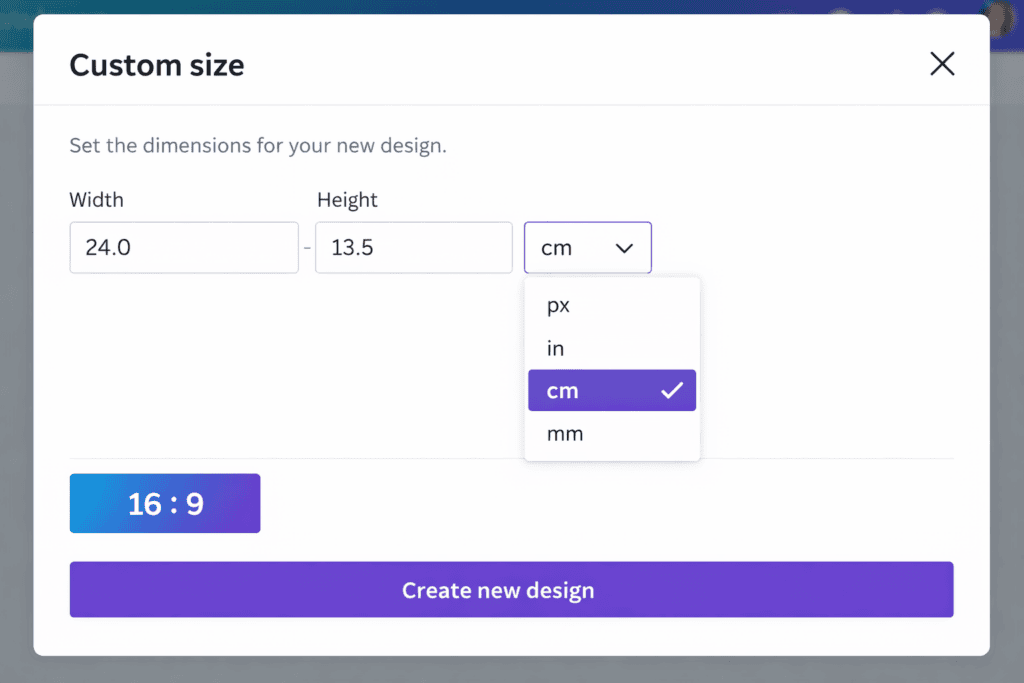
1. ฟีเจอร์ Custom Size ตั้งค่าหน้ากระดาษให้ตรงกับอุปกรณ์จริง
นี่คือฟีเจอร์พื้นฐานที่สุดแต่สำคัญที่สุดครับ ปัญหา “ภาพแตก” ส่วนใหญ่เกิดจากการใช้ Template มาตรฐานที่ระบบให้มา ซึ่งมักจะมีขนาดเล็กเกินไปสำหรับงานพิมพ์ขนาดใหญ่
วิธีใช้งานให้ได้ผลลัพธ์แบบมือโปร:
คำนวณขนาดจริง: ก่อนเริ่มออกแบบ ให้เช็คขนาดของ อุปกรณ์ออกบูธ ที่คุณจะสั่ง เช่น หากสั่งแบคดรอปผ้าขนาด 3×2.3 เมตร ใน Canva ฟรี คุณควรตั้งค่าเป็นหน่วย “mm” หรือ “cm”การทดระยะ (Scale): เนื่องจาก Canva มีข้อจำกัดเรื่องขนาดหน้ากระดาษสูงสุด (ไม่เกิน 211 นิ้ว) หากงานของคุณใหญ่มาก เช่น ป้ายบิลบอร์ด ให้ใช้สัดส่วน 1:10 แทน (เช่น งานจริง 3 เมตร ให้ตั้งค่าในโปรแกรมเป็น 30 cm) แล้วระบุให้โรงพิมพ์ทราบตอนส่งไฟล์
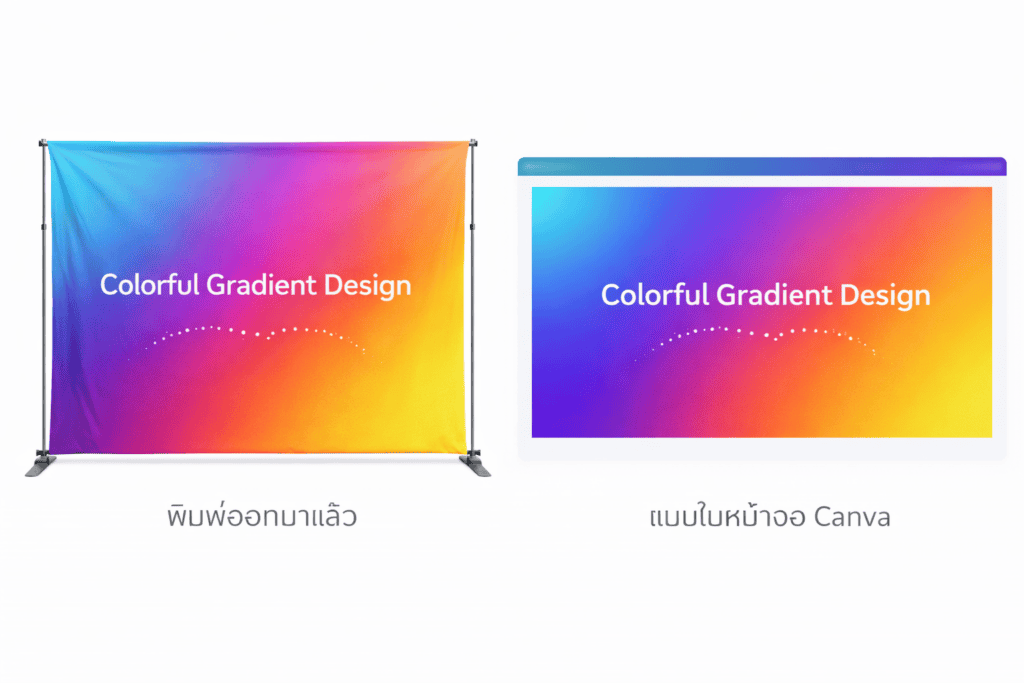
การตั้งค่าขนาดหน้ากระดาษ Custom Size ใน Canva ฟรี เพื่อให้ตรงกับขนาดอุปกรณ์ออกบูธจริง ป้องกันภาพแตกเมื่อสั่งพิมพ์
2. Magic Switch (Version Free) & การจัดวาง Layout สำหรับงานพิมพ์
แม้ฟีเจอร์ปรับขนาดอัตโนมัติจะสงวนไว้ให้ Canva Pro แต่ในเวอร์ชันฟรี คุณยังสามารถใช้การเลือกวัตถุทั้งหมดแล้วคัดลอก (Copy) ไปวางในหน้ากระดาษใหม่ที่มีขนาดต่างกันได้ ซึ่งช่วยให้คุณสร้างชุดสื่อโฆษณาที่สอดคล้องกันได้รวดเร็ว
จุดที่ต้องระวังในการจัดวาง (Safe Zone):
ระยะเย็บและพับขอบ: จากประสบการณ์หน้างานของผม ลูกค้ามักวางโลโก้ชิดขอบเกินไป เมื่อนำไปทำ ธงชายหาด หรือแบคดรอป ตัวหนังสือมักถูกพับเข้าไปในโครงเหล็กเคล็ดลับ: ควรเว้นระยะขอบ (Margin) เข้ามาอย่างน้อย 5-10 ซม. สำหรับงานชิ้นใหญ่ เพื่อให้ คนเห็น ข้อมูลครบถ้วนและดูพรีเมียม
3. ฟีเจอร์ Color Palette Generator: แก้ปัญหาสีเพี้ยนตั้งแต่ต้นทาง
ปัญหา “สีไม่ตรงปก” มักเกิดจากการเลือกสีที่ดูสวยในจอ (RGB) แต่พิมพ์ออกมาแล้วหม่น (CMYK) ฟีเจอร์ช่วยเลือกสีใน Canva ฟรี จะช่วยให้คุณคุมโทนสีได้ดีขึ้น
ใช้ Hex Code: หากแบรนด์ของคุณมีสีเฉพาะ (CI) ให้ระบุค่า Hex Code ใน Canva ทุกครั้งหลีกเลี่ยงสีนีออน: สีที่สว่างจ้าเกินไปในหน้าจอคอมพิวเตอร์ มักจะเป็นสีที่โรงพิมพ์พิมพ์ได้ยากที่สุด หากต้องการให้ สีสด แนะนำให้ใช้สีโทนอิ่มตัว (Saturated Colors) แทนสีสะท้อนแสง
4. Elements & Frame: ตกแต่งบูธให้มีมิติด้วยงานไดคัท
Canva มีกราฟิกฟรีนับหมื่นชิ้นที่คุณสามารถนำมาประยุกต์ใช้กับงาน ไดคัท ได้ เช่น การเลือกรูปทรงเลขาคณิตมาวางเป็นพื้นหลังโลโก้เพื่อให้ดูเด่นขึ้น
การเลือกภาพ: ควรเลือกภาพที่มีความละเอียดสูง (High Resolution) เท่านั้นการใช้ Frame: ช่วยให้คุณตัดรูปภาพสินค้าให้เข้ากับรูปทรงที่ต้องการได้ทันที ทำให้ อุปกรณ์ออกบูธ ของคุณดูไม่น่าเบื่อเหมือนการแปะรูปสี่เหลี่ยมธรรมดา
5. PDF Print Export: ฟีเจอร์ไม้ตายสำหรับการส่งโรงพิมพ์
นี่คือฟีเจอร์ที่สำคัญที่สุดใน Canva ฟรี ที่จะเปลี่ยนงานออกแบบของคุณให้กลายเป็นไฟล์งานคุณภาพสูง
ขั้นตอนการ Export ไฟล์ที่ถูกต้อง:
เลือก Download
เลือกประเภทไฟล์เป็น PDF Print (ห้ามเลือก PDF Standard)
ติ๊กถูกที่ Crop marks and bleed (เพื่อให้โรงพิมพ์รู้ระยะตัดตก)
หากเป็นไปได้ ให้เลือก Color Profile เป็น CMYK (หากใช้เวอร์ชันฟรีอาจจะเลือกไม่ได้ ให้ใช้ RGB แล้วแจ้งโรงพิมพ์ให้ช่วยแปลงสีให้ครับ)
เจาะลึกความรู้ ความแตกต่างระหว่าง Canva ฟรี VS Canva Pro สำหรับงานพิมพ์
หลายคนถามผมว่า “จำเป็นต้องสมัคร Pro ไหม?” ในมุมมองของเจ้าของโรงพิมพ์ ผมสรุปข้อดี-ข้อเสียให้ดังนี้ครับ:
Canva ฟรี
ข้อดี: ออกแบบฟรี ประหยัดงบประมาณ มีเทมเพลตเพียงพอสำหรับงานอีเวนต์ขนาดเล็กข้อเสีย: ไม่สามารถเอาพื้นหลังออกได้ (Background Remover) และไม่สามารถเซฟไฟล์เป็น CMYK แท้ๆ ได้ ซึ่งอาจทำให้เกิดปัญหาสีเพี้ยนได้บ้าง
Canva Pro
ข้อดี: ปรับขนาดงานได้ทันที (Resizer), มีคลังภาพคุณภาพสูงแบบไม่จำกัด, เซฟไฟล์เป็น SVG (Vector) ได้ ซึ่งเหมาะมากกับงาน ไดคัท ขนาดใหญ่ข้อเสีย: มีค่าใช้จ่ายรายเดือน/รายปี
Expert Tips: เคล็ดลับจากโรงพิมพ์ที่คนใช้ Canva มักมองข้าม
จากประสบการณ์ที่ผมดูแลงานพิมพ์ให้แบรนด์ใหญ่ๆ มามากมาย นี่คือสิ่งที่ผมอยากแนะนำครับ:
อย่าเชื่อสีในจอมือถือ: หน้าจอมือถือส่วนใหญ่มักจะเร่งสีให้สดเกินจริง (Oversaturated) เวลาออกแบบแนะนำให้เช็คสีในหน้าจอคอมพิวเตอร์ที่ตั้งค่ามาตรฐาน เพื่อให้ได้งานที่ สีสด ติดทนนาน ตามความจริงตัวอักษรต้องใหญ่กว่าที่คิด: เวลาเราดูในจอ 14 นิ้ว ตัวหนังสืออาจจะดูใหญ่แล้ว แต่เมื่อไปอยู่บน ธงชายหาด ที่ตั้งอยู่ริมถนน ตัวหนังสือขนาด 20-30 cm อาจจะยังดูเล็กไปสำหรับการที่ คนเห็น ในระยะ 10 เมตรCheck Your Links: หากมีการใส่ QR Code ในงานออกแบบ ตรวจสอบให้มั่นใจว่า “ระยะเว้นว่าง” รอบ QR Code มีเพียงพอ เพื่อให้กล้องมือถือสแกนได้ง่ายแม้ในสภาพแสงน้อยหน้างานอีเวนต์
สรุป: ออกแบบด้วย Canva ฟรี อย่างไรให้ปังเหมือนมืออาชีพ
การใช้ Canva ฟรี เป็นจุดเริ่มต้นที่ยอดเยี่ยมในการทำ อุปกรณ์ออกบูธ ครับ หัวใจสำคัญคือการตั้งค่าขนาดให้ถูกต้อง การเลือกใช้สีที่พิมพ์ได้จริง และการ Export ไฟล์เป็น PDF Print เพื่อรักษาคุณภาพงานพิมพ์ให้ดีที่สุด
PIM 24 โรงพิมพ์ อุปกรณ์ออกบูธ เพื่อใช้ในงานโฆษณาแบบครบวงจร โรงพิมพ์อุปกรณ์ออกบูธ งานพิมพ์ผ้า งานพิมพ์ Inkjet งานพิมพ์ Digital Offset งานพิมพ์ Offset กล่องแพ็คเกจจิ้ง สั่งผลิตจำนวนมาก ราคาพิเศษ เพื่อใช้ในงานการตลาดการขายและโฆษณาแบบครบวงจร
ผู้ผลิตและจัดจำหน่ายอุปกรณ์ออกบูธคุณภาพ เช่น การทำ แบคดรอปผ้า (backdrop ผ้า), โรลอัพผ้า (roll up), กล่องไฟผ้า (fabric lightbox), เคาน์เตอร์ผ้า (fabric counter), ธงญี่ปุ่น (J-Flag), กล่องลูกฟูก, ฉลากสินค้า, กล่องแพ็คเกจจิ้ง ครบวงจรราคาดีที่สุด ผลิตเร็ว ราคาถูก ส่งรวดเร็ว คุณภาพมาตรฐานระดับสากล
สนใจสอบถามสินค้า >>> https://lin.ee/5CenwJj
081-247-3560 (Sale ใหม่)
081-247-3564 (Sale มด)
081-247-3565 (sale ตั้ม)
081-247-3562 (sale กานต์)

 โทร. ติดต่อฝ่ายขาย